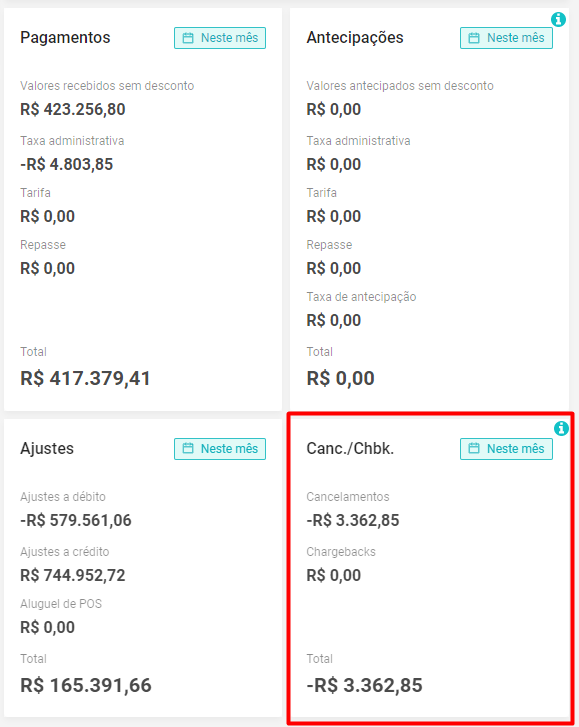
Esse card te dá uma visão de todos os cancelamentos e chargebacks descontados. Seus cancelamentos e chargebacks estão organizadas em 3 níveis: na tela inicial, na tela intermediária e no relatório. Com o card de cancelamentos e chargebacks, você pode fazer a conferência de tudo que está sendo descontado e controlar como isso influencia nos seus recebimentos.
A tela inicial
A tela intermediária:
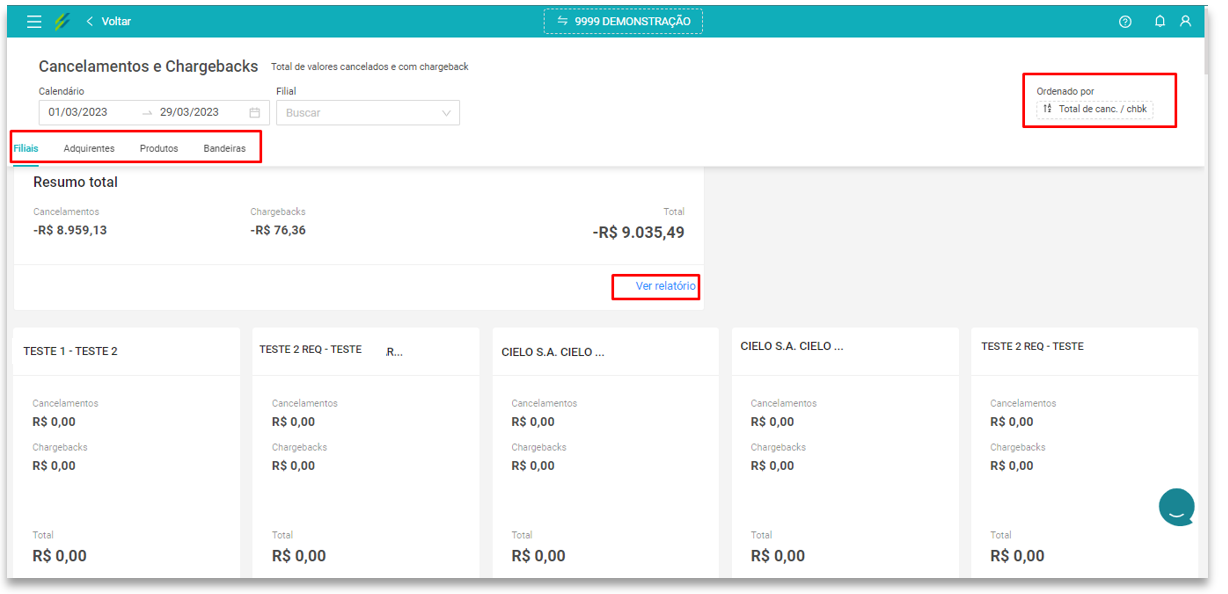
A tela intermediária exibe as informações em cards separados, que possibilitam ter um nível adicional de detalhes. Você poderá escolher outros períodos de data e filtros. As informações estão divididas em guias e podem ser visualizadas por filial, adquirente, produto ou bandeira . Além disso, os cards podem ser ordenados do maior valor para o menor e vice-versa. Para acessar o relatório detalhado contendo todas as informações, clique em "Ver relatório" do card principal. Você também pode acessar o relatório específico de uma filial, adquirente ou produto. Para isso, clique em "Ver relatório" no card secundário da sua preferência:
A tela de relatório
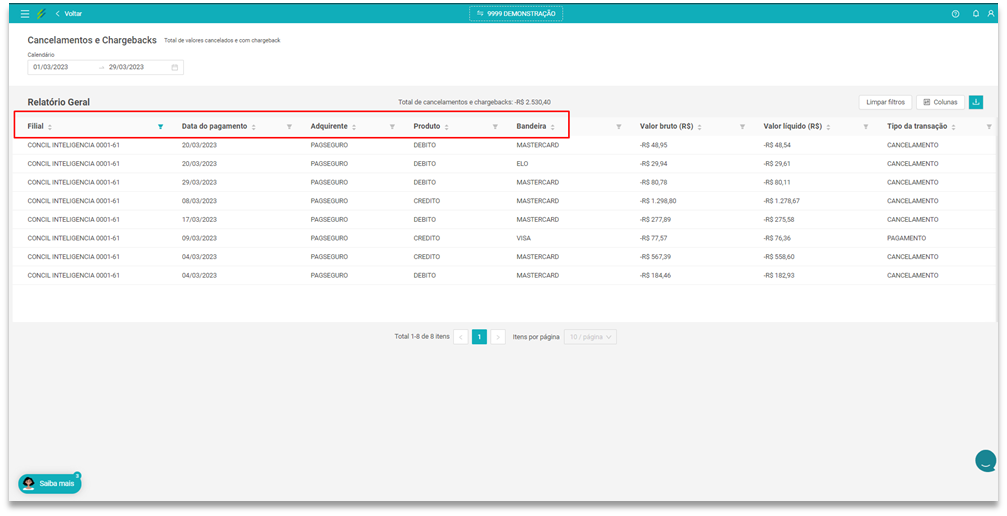
A tela de relatório exibe as informações de forma agrupada, para facilitar sua análise. O totalizador exibe o valor total de cancelamentos e chargebacks efetivados. Os dados ficam agrupados através dos campos filial, data do pagamento, adquirente, produto e bandeira. As colunas têm uma exibição padrão e você pode modificar isso, escolhendo somente as colunas que fazem sentido para sua análise, utilizando filtros e a opção de ordenação de cada coluna. O relatório com todas as informações, transação por transação, pode ser exportado através do botão Exportar Relatório, localizado ao lado do botão Colunas. Sempre que escolher um filtro em alguma das colunas, seu relatório exportado refletirá essa escolha. Isso pode ser muito útil para gerar um relatório mais rápido, especialmente quando se tem um número muito grande de dados:
Dicas da Con
Utilize o botão voltar no menu superior, sempre que precisar voltar para o nível anterior:


Continuou com dúvidas? Nós te ajudamos! 😊
Você pode ver mais artigos ou falar com a gente no chat, acessando aqui